x1拼音 · 实际使用效果
x1拼音 输入法候选栏

X1 拼音输入法

支持 Windows 与 macOS 的中文拼音输入法。
数据保存在本机、不联网;常用词与搭配习惯会记在本地,越用越顺手。

下载 for Windows Windows v0.2.0
下载 for macOS macOS v1.5.10
系统要求:Windows 10+(64 位)·macOS 12+·Apple Silicon / Intel

为什么是 x1拼音

三条设计原则:流畅、顺手、数据留在本机。

输入流畅

拼音切分、候选排序、频率学习全部在本机完成,词库也在本地,打字响应不经过网络。

越用越顺手

选过的词下次自动靠前,同一句话里的词组搭配会被记住;词库没有的词,逐字选一遍就会记住。

本地隐私

数据只保存在你的电脑上:不联网、不上传,输入内容不会离开本机。

能做什么

全拼、简拼、双拼都能打,常用习惯会慢慢被记住。

01整句连续输入

长拼音直接连打,如 woxihuanchifan → 「我喜欢吃饭」:按上下文把音节串切成词组序列,整句作为首候选。常用句多数一次到位,生僻或歧义搭配仍需手动选字。

02混合简拼

全拼、简拼、首字母可任意混用。zgrm、zhonggrm、zhongguorenmin 都会给出「中国人民」;一长串首字母也能出整句,如 zgrmjfjxa → 「中国人民解放军西安」。

03双拼输入

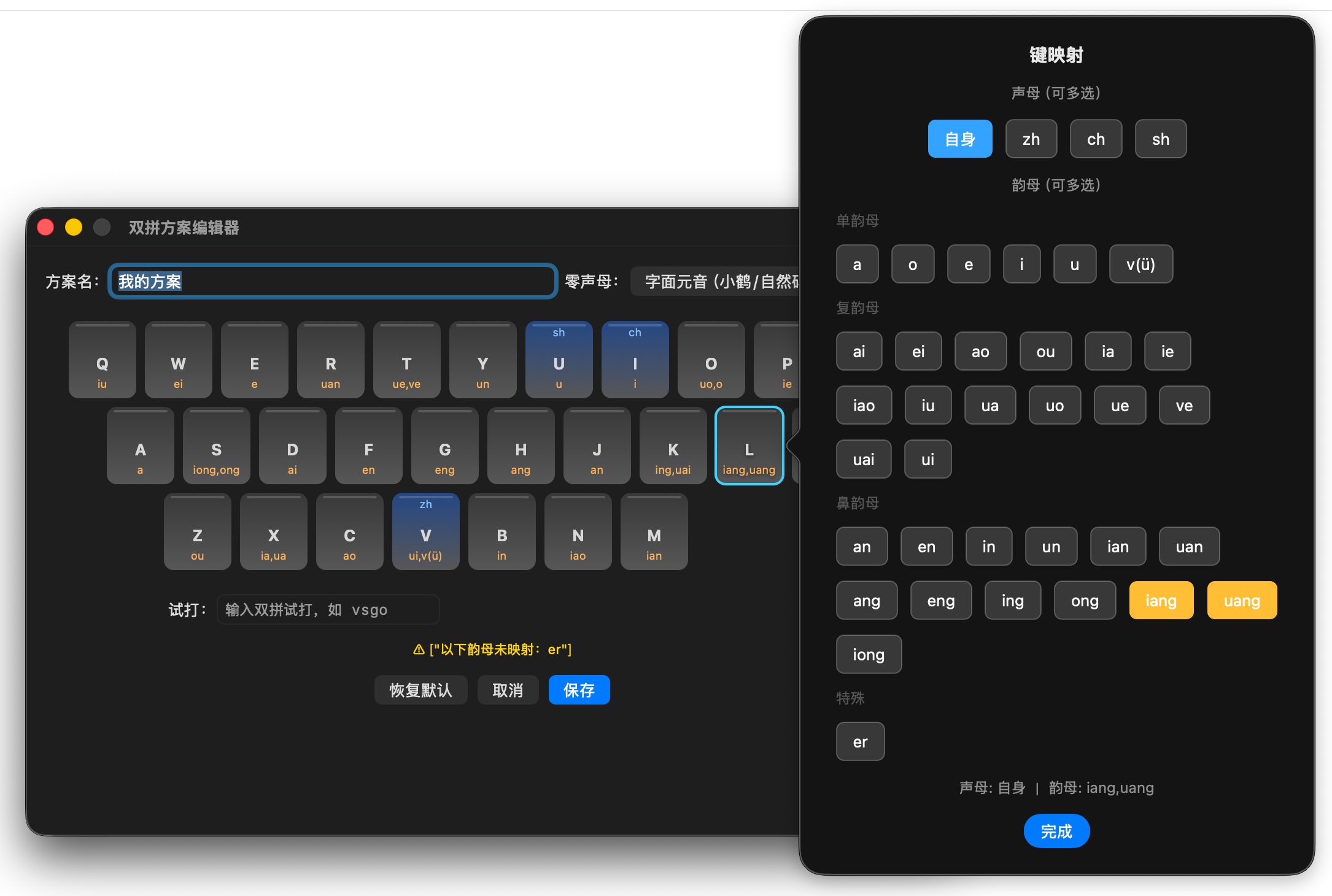
内置 8 套方案:小鹤、微软、自然码、搜狗、紫光、拼音加加、智能 ABC、首道。可视化键盘可改键位、自建方案,多套并存;双拼状态下输入 /q 临时切回全拼。

04上下文记忆

刚选过的词、同一句话里的词组搭配,都会影响下一次的排序;遇到标点或换行,上下文自动重置。

05自己造词

词库没有的人名、术语、口头禅,逐字选一遍就会记住,下次整串拼音直接出整词;想立即定为固定词,选中时按 Shift + 数字。

06/ 快捷输入

输入 / 调出快捷命令:/date 日期、/time 时间、/fh 230+ 符号表、/emoj 表情;想输入 / 本身,再按一次空格即可。Windows 版另有金额大写(/upper1360.5 → 壹仟叁佰陆拾元伍角)与命令自定义。

07中英文切换

按一下 Shift 在中英文之间切换,正在输入的拼音会以原文上屏、不会丢;这个行为也可以关闭。Windows 版还支持 Ctrl 切换(单击/双击可选),中英文状态按应用记忆——聊天时用英文、写文档切回中文,互不串台。

08候选框听你的

候选框支持多项外观自定义,尺寸、透明度、文字与背景色、边框与悬停色都能调,实时预览;按 ↓ 展开多行网格,多词查找快捷便利;常用词可固定到 1-3 号位,永远排在最前。

09打字特效

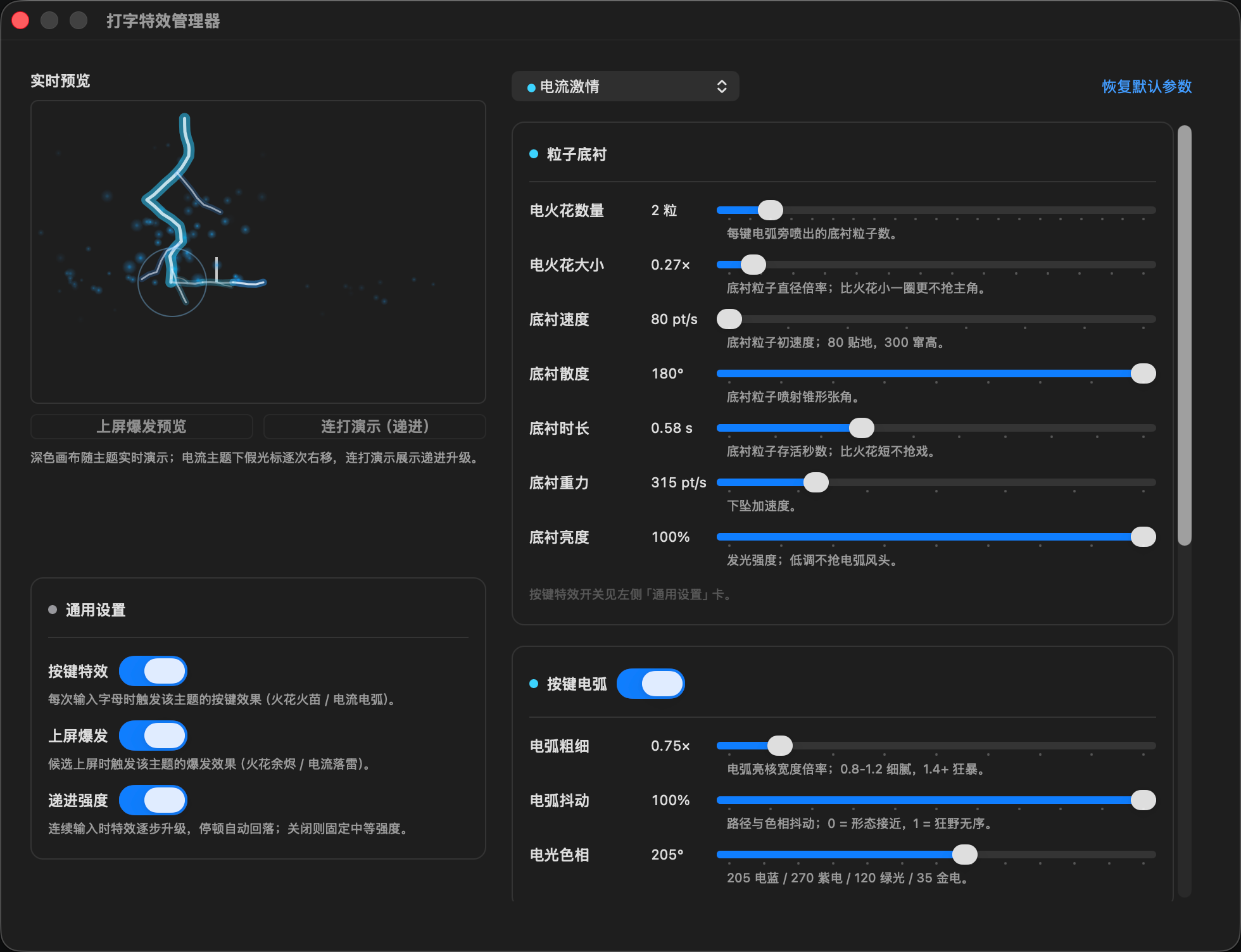
输入时的粒子效果,可在偏好设置中随时开关。macOS 版内置金橙火花、电流激情、樱落、极客空间 4 套主题;Windows 版提供金橙火花,其余主题制作中。

10智能英文单词

中文输入时顺手出英文单词:输 dog 直接给出 dog,输 morning 在中文候选后跟着 morning,没打完也有提示;英文模式打 cat 会补全 catalog、category。选中整词上屏,大小写跟着你的输入走(Cat → Catalog)。

11智能标点

括号、引号自动配对补齐,光标停在中间方便接着打;Windows 版数字后按「.」自动补小数点(3.5),再按一次又变回句号。

12词库管理器

内置词库、自己造的词、英文单词都能查、能改、能批量导入导出;删掉的词立即消失,不会复活。

13输入统计

每天打了多少字、速度怎么样、哪个时段最活跃,都记录在本机,随时可看;不想被统计可以一键关闭。

14兼容与安心

AutoCAD 这类文本框特殊的专业软件已专门适配,能正常输入中文;网页密码框里只输入半角字符、不弹候选,也不会记入学习与统计——与系统输入法行为一致。

配置弹性大

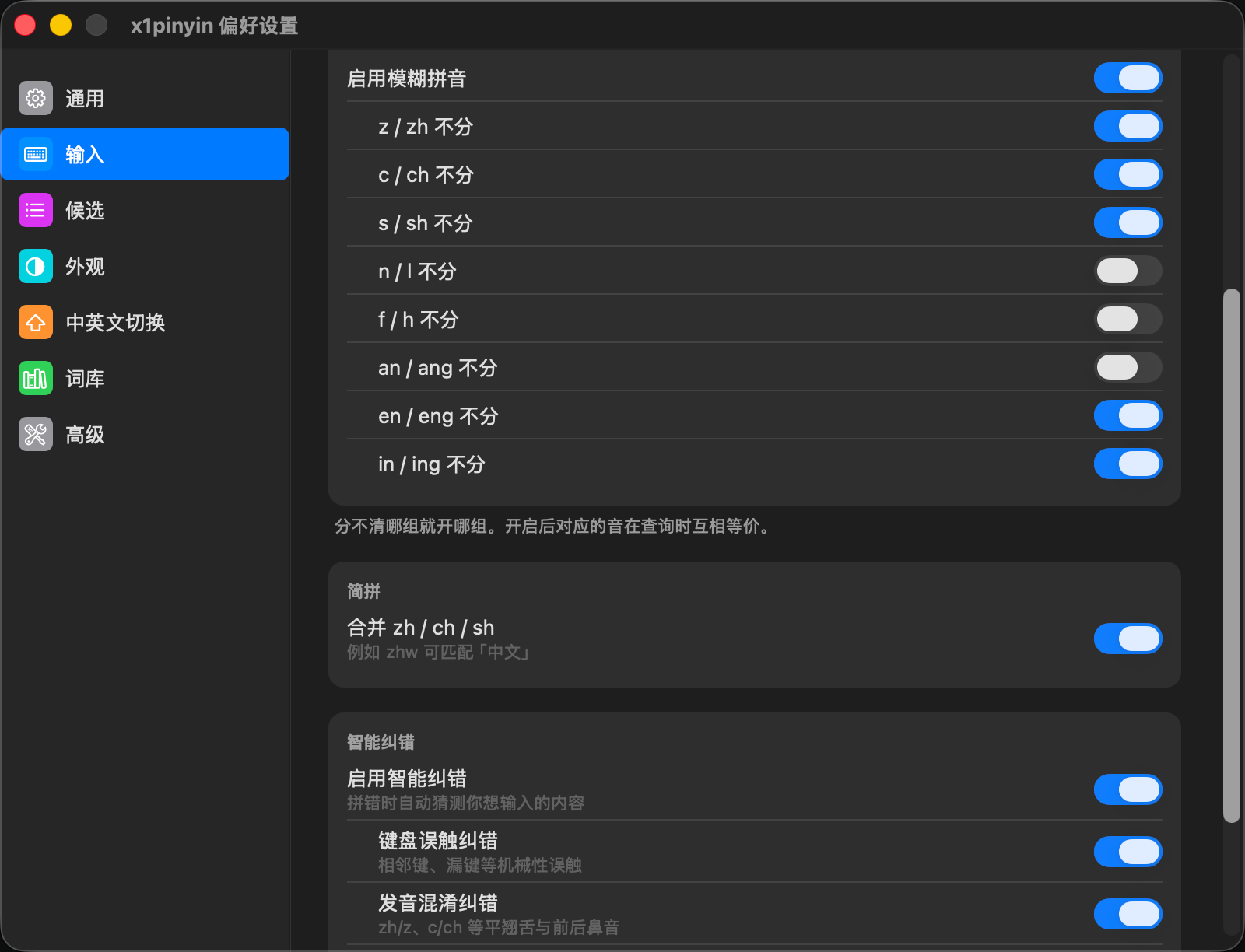
x1拼音 的理念:让输入法适应你的习惯,而不是反过来。 从翻页键到模糊音,从候选数到双拼方案,多数细节都可在偏好设置中调整。

所有设置所见即所得,改完立即生效;所有偏好只保存在本机。

翻页键 -= / [] / ,。 / Tab
每页候选数 1 – 9
模糊拼音 z/zh c/ch s/sh n/l 等 8 组
双拼方案 8 套预制 + 可视化自定义
打字特效 4 套主题(Windows 版暂提供火花)
词库管理 用户词库批量导入导出
中英切换 Shift 切换可关;Windows 另有 Ctrl
候选框外观 透明度 / 配色 / 边框 / 悬停
输入统计 一键开关,随时清除
简繁输出 一键切换

立即下载

免费使用 · 一次安装长期使用 · 数据保存在本机

Windows

v0.2.0
下载 Windows 版
  • Windows 10 及以上 · 64 位(x64)
  • 不支持 Windows 7 / 8 与 32 位系统
  • MSI 安装包 · —
1

双击运行安装包;SmartScreen 提示时点「更多信息 → 仍要运行」,UAC 点「是」。

2

安装完成,x1拼音 自动加入输入法列表,开始菜单有「x1拼音设置」。

3

按 Win + 空格 切换到 x1拼音,开始打字。

macOS

v1.5.10
下载 macOS 版
  • macOS 12 Monterey 及以上
  • Apple Silicon(M 系列)/ Intel 芯片
  • PKG 安装包 · —
1

双击打开 PKG,点「安装」,等进度条走完。

2

系统设置 → 键盘 → 输入法,搜索「x1拼音」添加。

3

菜单栏输入法图标,或 Control + 空格 切换使用。

常见问题

关于数据、安装与用法,你可能想知道的。

Windows 版要求 Windows 10 及以上、64 位(x64):安装包与运行链路按这一范围构建和测试,Windows 7 / 8 与 32 位系统未做适配。macOS 版要求 macOS 12 及以上,Apple Silicon 与 Intel 芯片均可。
所有数据都保存在你的电脑本地,输入法不联网,也不依赖任何云服务;输入统计同样只记录在本机,可以随时关闭和清除。文件位置 — Windows:%APPDATA%\x1pinyin\;macOS:~/Library/Application Support/x1pinyin/
安全。密码框里只输入半角字符,不显示候选、不出拼音,也不会记入学习和统计——与微软拼音等系统输入法行为一致。另外浏览器的无痕/访客窗口里,系统会把输入框标记为隐私输入,这时中文输入会一并停用,属于正常现象。
备份个人数据文件即可。Windows:文件资源管理器地址栏输入 %APPDATA%\x1pinyin,复制 user.db(你的词库与输入习惯;想连统计一起带走就再复制 x1stats.db);macOS:访达按 Command + Shift + G 粘贴上面的路径,复制 x1pinyin.db。迁移到新电脑:先在新机装好 x1拼音并打开一次(生成数据文件),再把备份覆盖过去,切一下输入法即生效。
Windows:系统设置 → 应用 → 安装的应用 → 找到 x1拼音 → 卸载。macOS:切到 x1拼音,点菜单栏输入法图标 → 底部 「卸载 x1pinyin…」,可选保留词库(重装可复用)或删除全部。卸载完建议重启电脑让系统彻底清理后台记录。
这是上次卸载留下的授权记录或后台项缓存。重装后如果输入法列表里看不到 x1拼音,先在系统设置 → 键盘 → 输入法中移除旧的 x1拼音条目,再重新添加一次;必要时重启电脑让系统刷新后台记录。
常用句的整句输入多数可以一次到位,如 woxihuanchifan → 「我喜欢吃饭」;多音字、生僻词或歧义搭配仍可能需要手动选字,这类情况同类工具同样存在。使用越久,排序越贴合你的习惯。
偏好设置 → 双拼方案:内置 8 套方案(小鹤、微软、自然码、搜狗、紫光、拼音加加、智能 ABC、首道),可用可视化键盘改键位或自建方案;双拼状态下输入 /q 可临时切回全拼。
输入 / 后继续输入字母即可调出快捷命令:/date 日期、/time 时间、/week 星期、/fh 230+ 符号表、/emoj 表情。Windows 版还支持金额大写(/upper1360.5 → 壹仟叁佰陆拾元伍角)与自定义命令。想输入 / 本身时,输入后按空格即可。

没有找到答案?提交问题反馈,附上截图与复现步骤,作者会尽快处理。